
ProductCN
0 min read
用房研网默认CMA模板,打造全公司统一的CMA模板
全公司统一使用一套比较市场分析(CMA)模板,既能树立专业的品牌形象,也能为中介省下不少宝贵时间。本文面向市场或品牌经理,教您设计、保存并分发CMA模板,充分体现公司独有的风格与标准。
本指南以房研网的默认选项为基础,一步步带您创建并自定义模板,供整个团队使用。
1. 上手房研网CMA设计工作室(CMA Design Studio)
先来看看怎样进入并使用房研网的CMA设计工作室,制作适合全团队使用的模板。
- 编辑CMA模板前,需要先针对某一具体房产新建一份CMA
- 点击“Next step”(下一步),即可进入CMA设计工作室
- 在这里编辑并保存新的估价模板,今后所有CMA都能沿用
准备工作
开始前,请先备好:
- 公司的品牌规范
- 要用到的标志(Logo)或图片
- 房研网团队方案(Relab Team Plan,个人订阅不适用)及相应的管理员权限
CMA设计工作室提供一块画布供您编辑,用法和您可能用过的其他设计工具差不多。不妨先花点时间,熟悉一下界面布局和各项功能。
2. 自定义CMA模板
进入CMA设计工作室后,就可以按照公司品牌标准动手定制模板了。全体中介今后统一使用的专业版面,就在这里成形。
了解可编辑范围
需要注意的是,房研网默认CMA模板只支持部分品牌定制:封面页和欢迎页内容的外观可以自定义,但数据页面(如可比房产、地图等)以及各页的页眉页脚,无法完全由您掌控。
如需更全面的品牌定制,请了解我们的定制版CMA企业方案。
编辑模板与品牌元素
- 进入CMA设计工作室后,可直接编辑房研网默认模板
- 按品牌规范调整设计、版式和内容
- 添加公司标志,强化品牌识别
- 套用品牌色、标题、背景和点缀元素
- 设置字体颜色、间距和字号,选出与公司视觉形象相符的字体
3. 保存并设置权限
模板定制好后,还要妥善保存并设好权限,团队成员才能用上。
保存模板
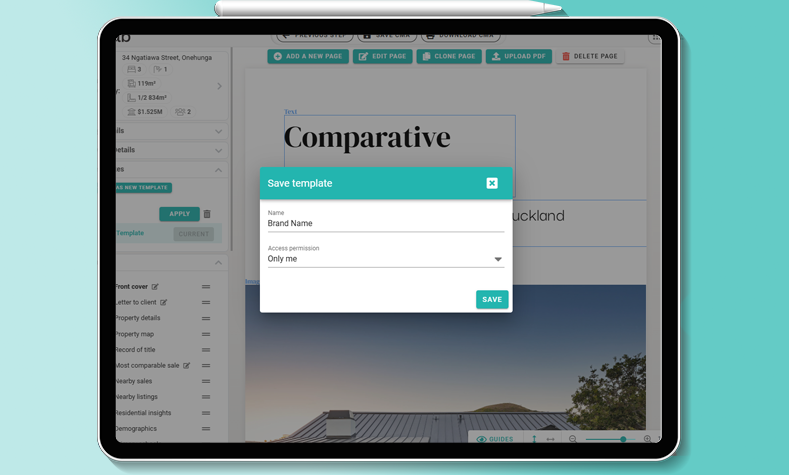
- 修改完成后,在左侧边栏找到“+ SAVE AS NEW TEMPLATE”(另存为新模板)按钮,点击即可打开保存选项
- 给模板起个一目了然的名字,清楚标明这是公司标准模板
注意:所有用户(包括您本人)都只能保存模板的“副本”。
设好访问权限
- 命名后,页面会出现“Access Permission”(访问权限)下拉菜单
- 选择“My Branch”(本分店),本分店所有人即可使用该模板
如果是更新现有模板,新模板建好后,记得删除旧的模板副本。
向团队开放模板
- 点击“Save”(保存),完成设置
- 中介新建CMA时就会看到这个模板
- 所有具备相应权限的用户,现在都能使用新模板
- 他们可以以此为基础,在保证品牌统一的前提下,针对具体房源灵活调整
- “My Branch”(本分店)这项权限设置非常关键,决定了您的模板能否成为全团队的标准模板。
总结
统一的CMA模板能让公司品牌展示更规范、更高效,也为整个团队节省宝贵时间。按本指南的流程操作,您已掌握设计、保存和分发专业CMA模板的方法,让品牌形象始终如一。
速查清单:操作步骤
为方便查阅,现将关键步骤汇总如下:
- 点击右上角的网格按钮,进入CMA
- 点击“Next Step”(下一步),进入CMA设计工作室
- 用品牌元素和偏好的版式定制模板
- 点击左侧边栏的“+ SAVE AS NEW TEMPLATE”(另存为新模板)
- 给模板清晰命名,访问权限选择“My Branch”(本分店)
- 点击“Save”(保存),向团队开放模板
- 就新模板与各团队负责人做好沟通
按以上步骤操作,您既能确保品牌统一,又能为中介配齐专业工具,助他们在房源推介中脱颖而出。